
![[幻兽帕鲁]联机服务器Winodws版搭建教程-织音云论坛](https://forum.zy07.com/wp-content/uploads/2026/07/20260714203255472-e989fc6366a05bad7fdc7c5b77761d72-scaled.jpeg)


联机服务器Winodws版搭建教程视频版:[幻兽帕鲁]联机服务器Windows搭建保姆级教程
一、选配合适的服务器配置
开服前先根据联机人数选对应配置(参考):
4 核 8G 10M 带宽:适配 2-4 人小服,兼容基础 MOD,入门性价比选择
8 核 16G 25M 带宽:适配 6-8 人中型服,多 MOD 加载流畅,多人建造、团战不卡顿
16 核 16G 25M 带宽:适配 10-12 人活跃服,大型 MOD 包无压力,高峰期稳定不掉线
16 核 32G 30M 带宽:适配 15-20 人社群服,高配性能 + 大带宽,游戏体验稳定
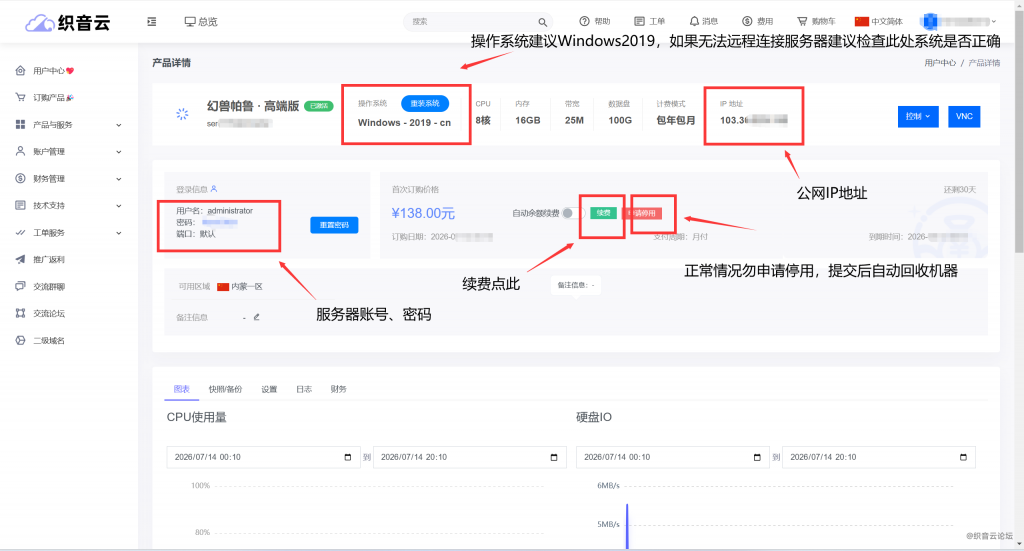
系统推荐 Windows Server 2019,新手操作无压力。
二、远程连接云服务器
购买服务器后,在控制台找到服务器的公网 IP、远程账号、初始密码
-
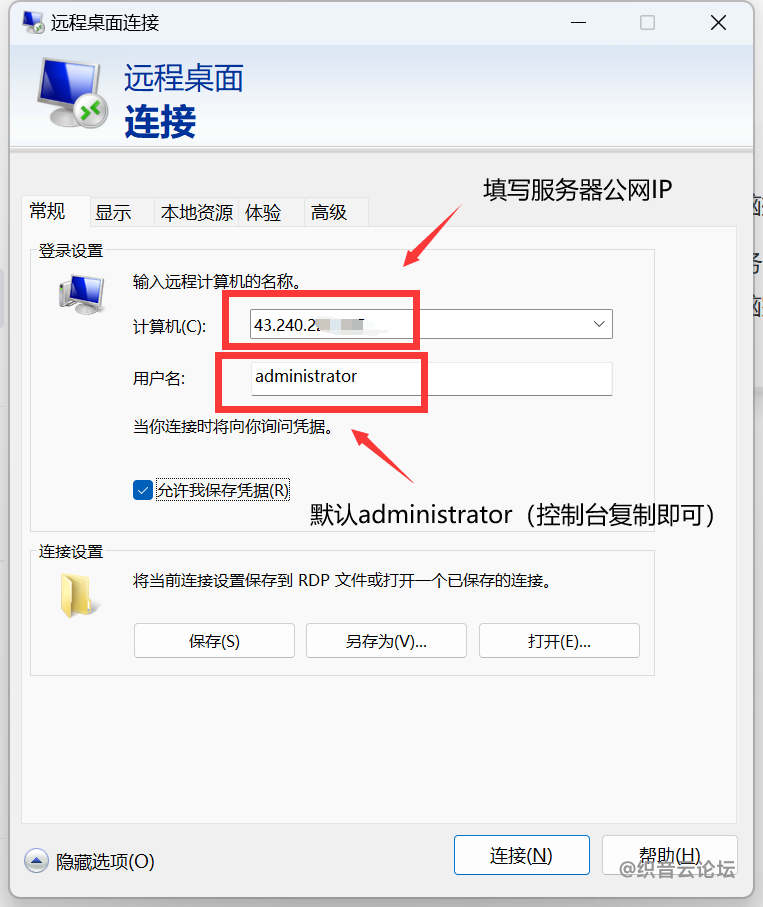
本地电脑按下Win+R,输入mstsc打开远程桌面连接工具
-
输入服务器公网 IP,点击「连接」,再输入账号密码,即可进入云服务器桌面,操作和自己的电脑完全一致。
然后安装DirectX环境(下载的安装包里有)
官方下载地址:https://www.microsoft.com/zh-cn/download/details.aspx?id=35
三、下载安装幻兽帕鲁官方服务端
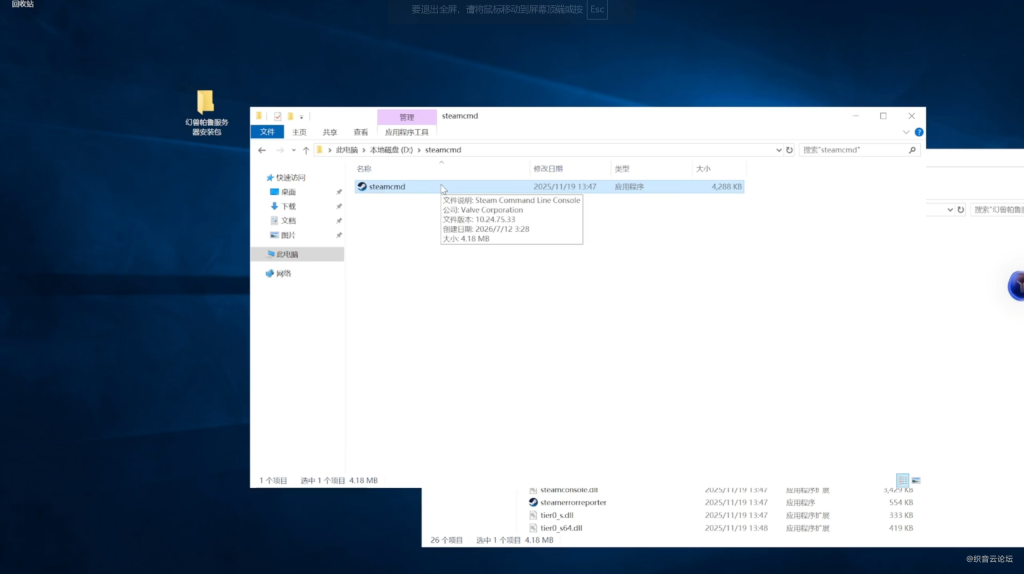
我们用官方 SteamCMD 工具安装,正规稳定无第三方插件风险下载 SteamCMD 官方压缩包,解压到单独的文件夹(比如C:\SteamCMD)
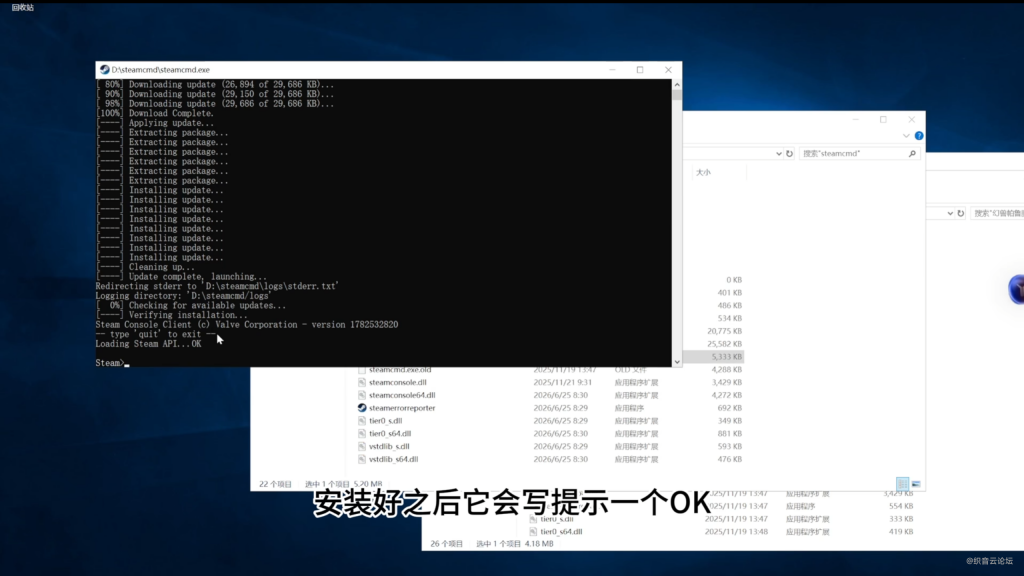
打开解压后的文件夹,双击运行steamcmd.exe,等待工具自动更新完成,出现Steam>提示符即可
-
在命令行依次输入以下命令,逐行回车执行:
-
第一步匿名登录steam,输入:login anonymous 第二步,下载,输入:app_update 2394010 validate
四、修改服务器基础配置
-
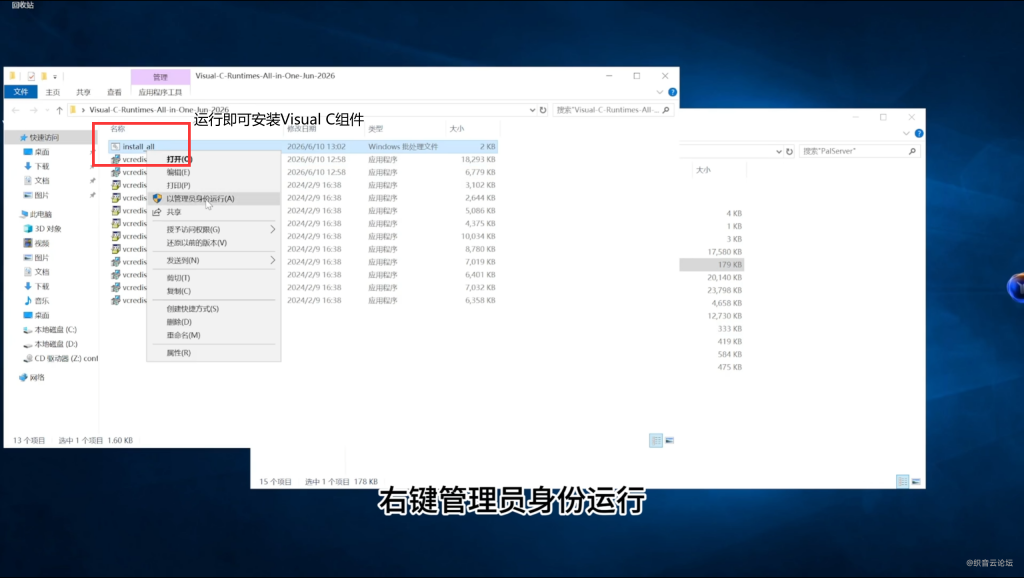
进入刚才的安装路径\PalServer,先双击运行一次PalServer.exe再关闭,让程序自动生成配置文件(无法运行安装Visual-C即可,相关安装包见用户交流群群文件)
-
依次打开文件夹:Pal\Saved\Config\WindowsServer,找到PalWorldSettings.ini文件
-
用记事本打开文件,使用一件替换功能,无需一个一个找,即可修改服务器核心设置,新手必改的几个参数:
-
ServerName:你的服务器名称,比如「好友联机服」
-
ServerDescription:服务器简介,可以标注玩法、MOD 情况、群号等
-
AdminPassword:管理员密码,自己留存,用于执行后台指令
-
ServerPassword:服务器进入密码,不对外公开的私服建议设置
-
MaxPlayerNumber:最大玩家数,根据购买的服务器配置填写
-
PublicPort:游戏连接端口,默认 8211,后续开放端口要对应修改完成后保存文件即可。
五、开放端口(90% 新手连不上的核心原因)
想要玩家正常进入服务器,系统防火墙和云平台安全组必须同时开放对应端口,两步都不能少:
-
服务器系统防火墙设置打开「Windows Defender 防火墙」→ 高级设置 → 入站规则 → 新建规则选择「端口」→ 下一步 → 同时勾选 TCP 和 UDP,特定本地端口填8211 → 允许连接 → 下一步全勾选配置文件 → 输入名称保存即可。
相关图文教程:[幻兽帕鲁服务器]游戏连接超时解决方案
六、启动服务器,开始联机
-
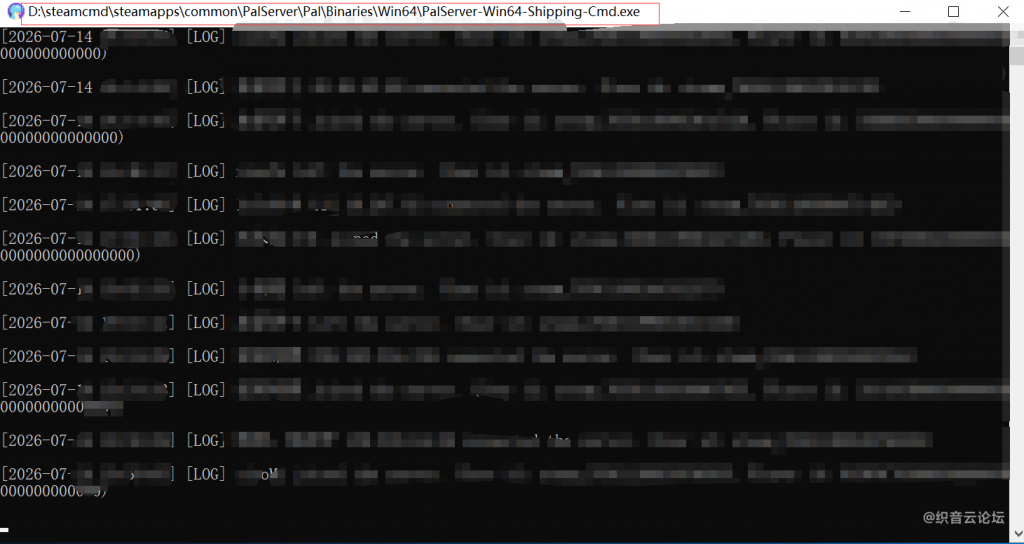
回到服务端文件夹,双击PalServer.exe,弹出运行窗口且没有报错,就代表服务器启动成功
-
本地打开幻兽帕鲁游戏,选择「加入多人游戏」,可以直接搜索你设置的服务器名称,也可以在底部输入框输入公网IP:8211,点击连接就能进入你的专属服务器。
新手开服常见问题排查
-
搜不到服务器 / 连接失败优先检查两个防火墙的 8211 端口是否都已开放,再确认服务器内PalServer.exe正在运行,公网 IP 和端口没有输错。
-
多人联机卡顿、跳 ping 严重先检查带宽是否达标,人数多、MOD 多建议升级带宽;
-
服务器经常闪退、炸服大概率是配置不够或者 MOD 冲突,8 人以上服建议至少 8/16 核 16G 起步;如果是大型 MOD 包,推荐升级更高配置机型,企业级硬件稳定运行不宕机。




没有回复内容